여러 필터를 사용하여 계정을 세분화할 수 있을 뿐만 아니라, 사용자 정의 보기로 저장하고 팀과 공유할 수도 있습니다.
사용자 정의 보기에 대한 가장 좋은 점은 편집, 삭제할 수 있으며, 원하는 만큼의 보기를 생성할 수 있다는 점입니다.
사용자 정의 보기를 생성하려면,
계정 목록 보기 페이지에서 보기를 선택하고 필요한 필터를 사용하여 계정 목록을 좁힙니다. 더 많은 필터를 추가하려면 계정 필터링 기준 필드 옆의 + 아이콘을 클릭하세요.
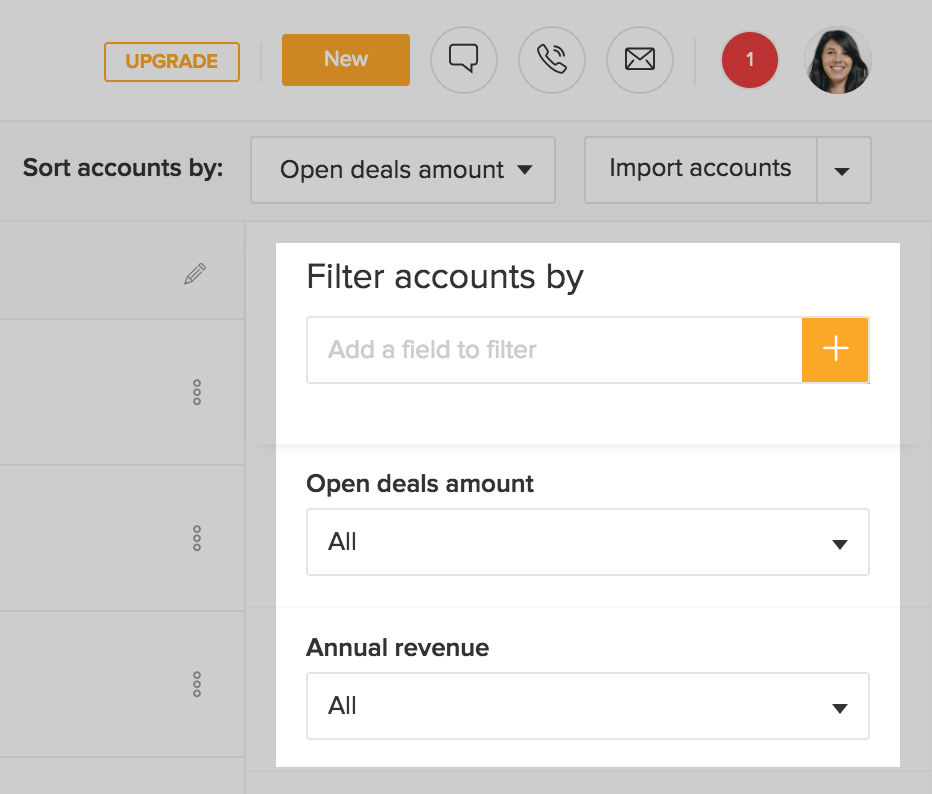
여기에서 필터 필드 추가에 대해 더 알아보세요.
필터 기준을 새 보기로 저장하려면, 보기로 저장 버튼(계정 필터링 기준 필드 옆에 있음)을 클릭하세요.

다음으로 저장 오버레이가 나타나면, 보기에 대한 이름을 지정하고 공유 여부(팀과 보기를 공유할지 여부)를 선택하세요.

새로 생성된 보기는 연락처 보기 드롭다운의 사용자 정의 보기에서 찾을 수 있습니다.
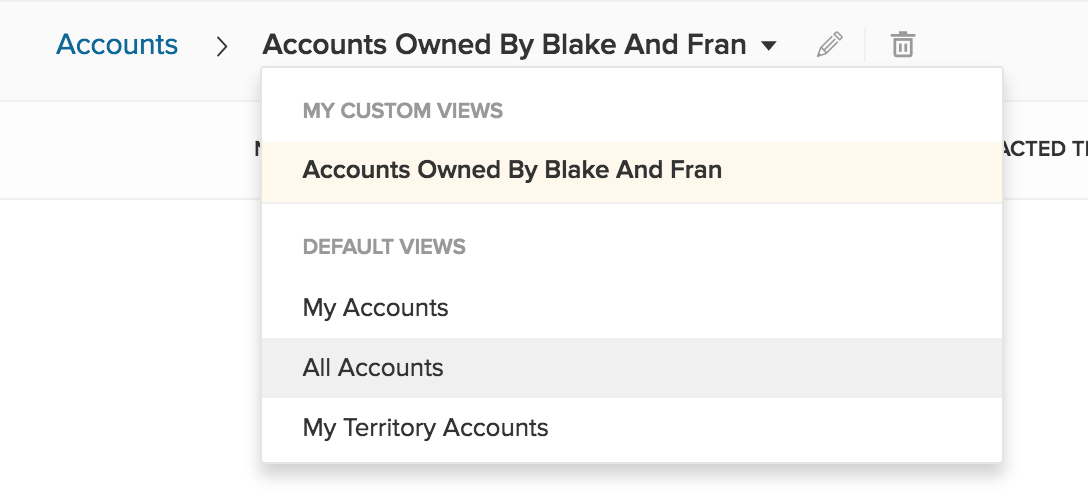
사용자 정의 보기에 사용된 필터를 업데이트하려면,
보기의 필터 기준을 변경하려면, 사용자 정의 보기에서 보기를 선택하세요.
필터 필드를 값을 변경하거나 새 필드를 추가하여 수정하세요. 보기에 있는 필터를 제거하려면 해당 필드의 모든 값을 삭제하세요.
보기 저장 버튼을 클릭하여 사용자 정의 보기의 필터 기준을 업데이트하세요.
새 사용자 정의 보기로 저장하려면 다음으로 저장을 사용하세요.
사용자 정의 보기 이름을 변경하려면,
계정 목록 보기 페이지에서 사용자 정의 보기를 선택하세요.
편집을 클릭하면 다음으로 저장 오버레이가 열립니다.
다음으로 저장 오버레이에서 보기의 이름을 변경하고 공유 여부를 변경할 수 있습니다. 그러나 편집에서는 해당 보기에 사용된 필터 기준을 수정할 수 없습니다.
