사용자 정의 필터 보기를 생성할 때, 결과를 세분화하기 위해 필터 조건을 추가하게 됩니다.
선택한 각 필드는 필터 결과를 연관시킬 수 있는 연산자 집합을 가지고 있습니다.
각 연산자가 레코드를 필터링할 때 어떻게 작동하는지 살펴보겠습니다.
- 목록 보기 페이지에서 필터 버튼을 클릭하여 필터 창을 엽니다.

현재 보기의 적용된 필터를 이제 볼 수 있습니다

-
필터 리드 검색 바(+)를 사용하여 필드를 선택하세요.
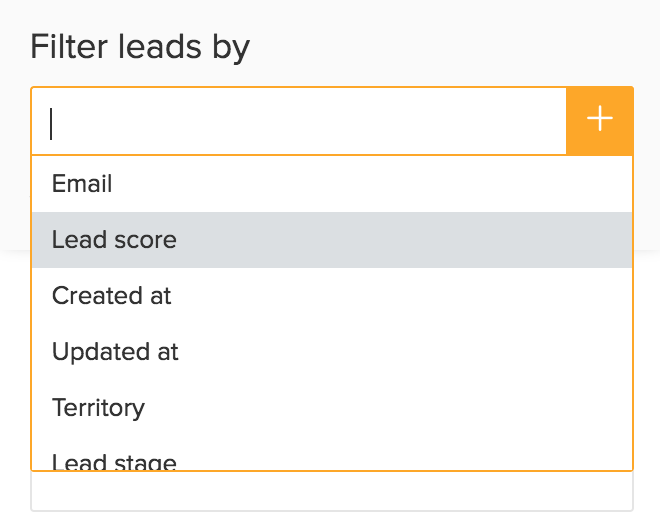
예를 들어, 소유자와 같은 텍스트 필드(또는 드롭다운, 라디오 버튼, 다중 선택)로 필터링하기로 선택했다고 가정해 봅시다. 이 유형의 필드에 사용할 수 있는 연산자는 다음과 같습니다:
텍스트/드롭다운/라디오 버튼/다중 선택의 연산자
연산자 |
기능 |
예시 |
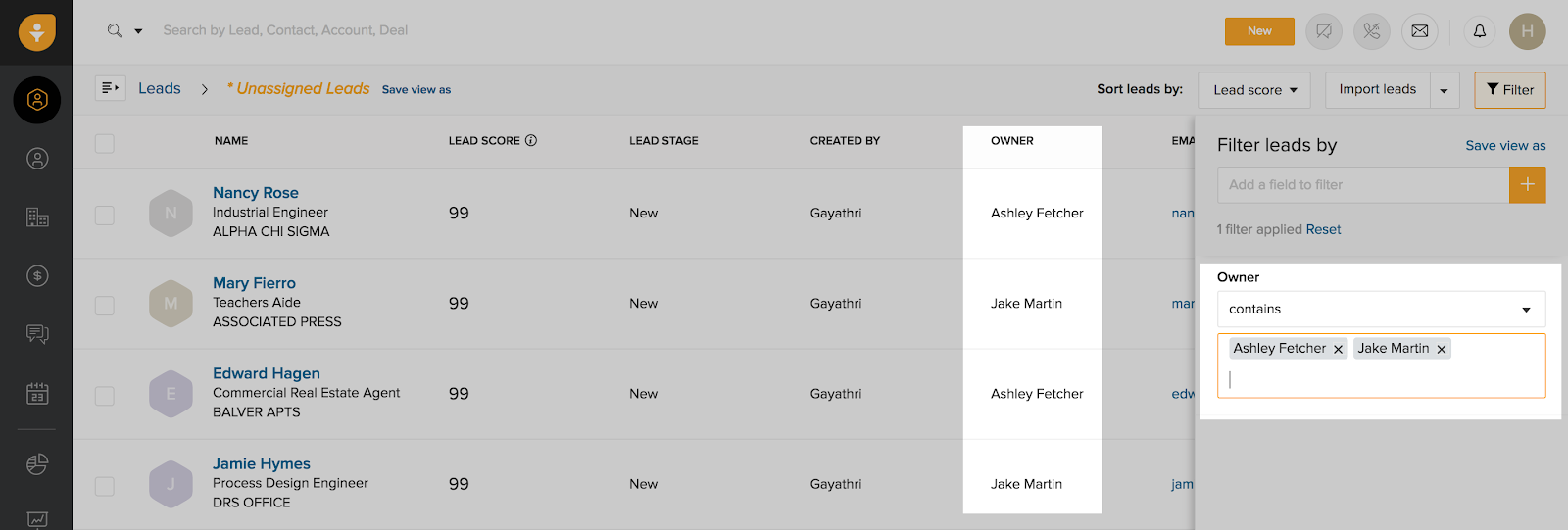
포함 |
입력 값 중 하나와 정확히 일치하는 레코드를 나열합니다 |
Jake Martin 또는 Ashley Fletcher가 소유한 모든 레코드를 나열하려면, |
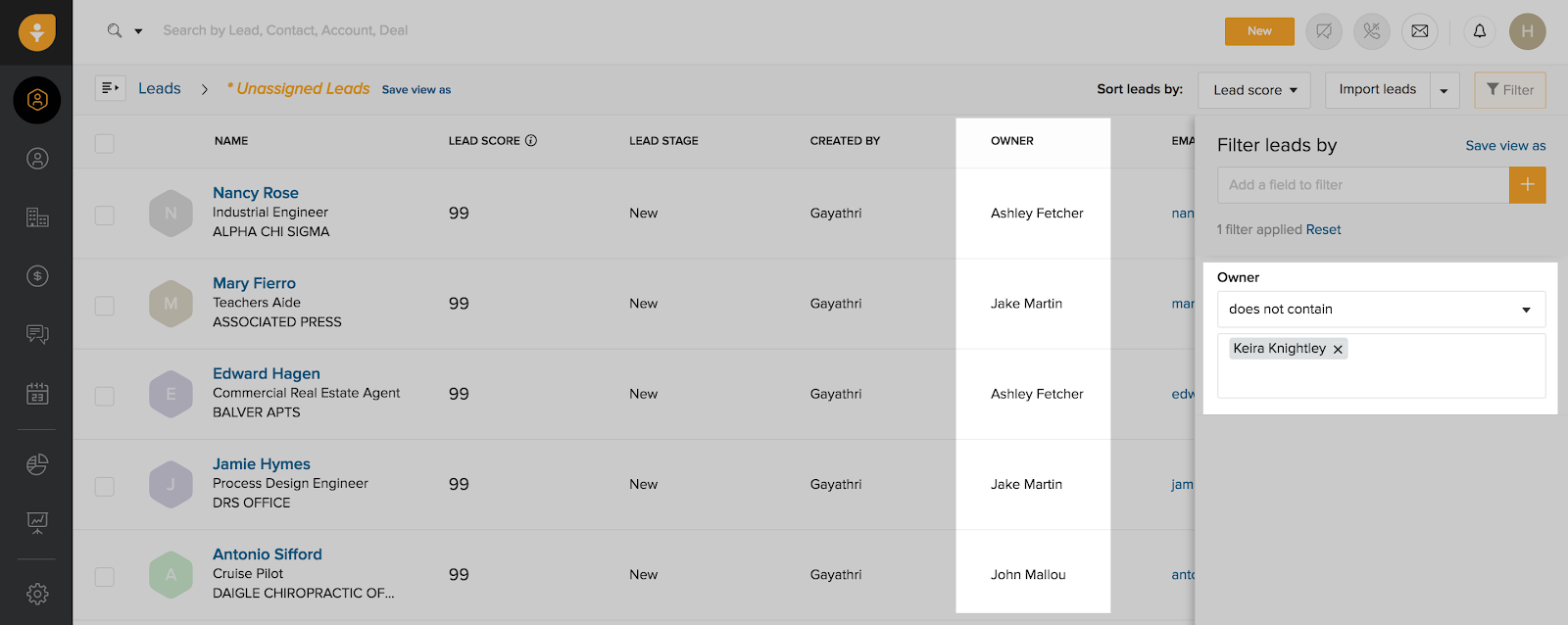
포함하지 않음 |
입력 값과 일치하지 않는 모든 레코드를 나열합니다 |
Keira Knightley가 소유하지 않은 레코드를 보려면, |
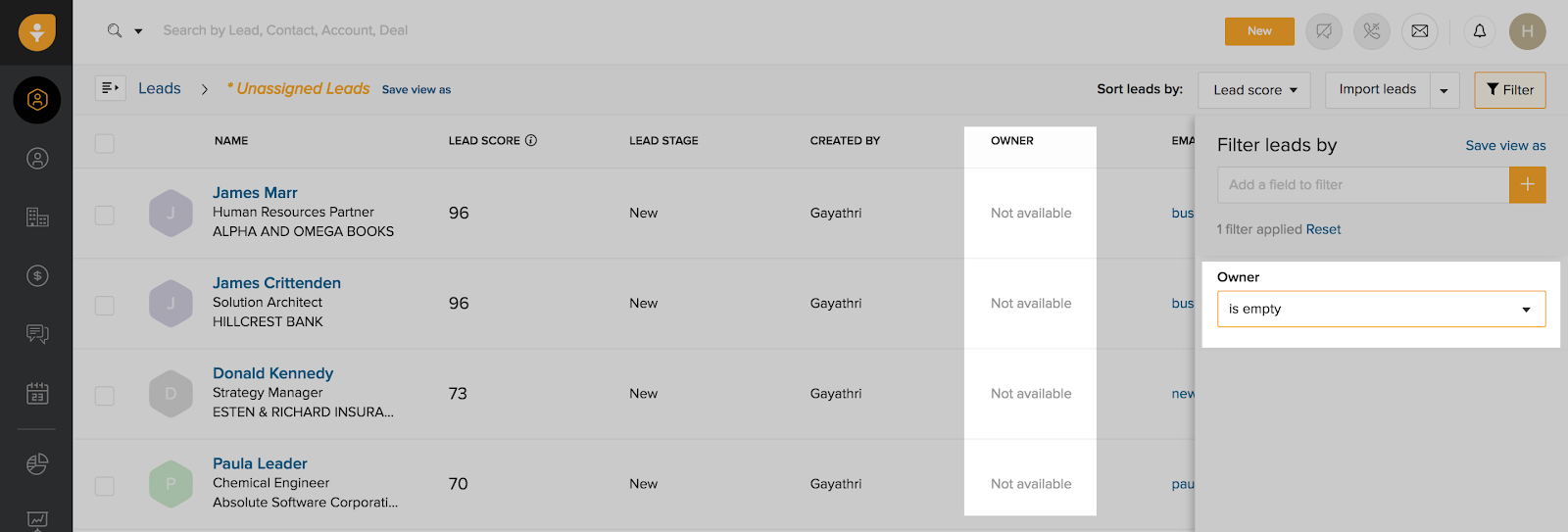
비어 있음 |
선택한 필드에 값이 없는 모든 레코드를 나열합니다 |
할당되지 않은 모든 레코드를 나열하려면. |
비어 있지 않음 |
선택한 필드에 값이 있는 모든 레코드를 나열합니다 필드는 비어 있지 않아야 합니다 |
어떤 소유자에게 할당된 레코드를 보려면. |
일치 |
입력 값과 정확히 일치하는 모든 레코드를 나열합니다. |
정확히 같은 이름을 가진 중복 레코드를 찾으려면. |
일치하지 않음 |
입력 값과 일치하지 않는 모든 레코드를 나열합니다 |
입력 값과 다른 값을 가진 모든 레코드를 찾으려면. |

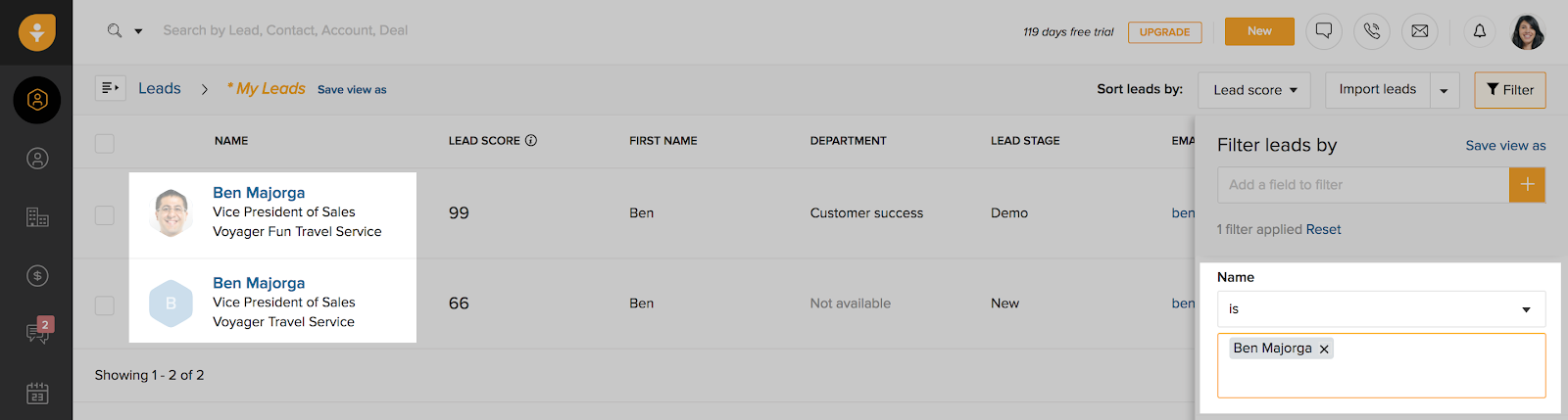

b. 예를 들어, 리드 점수와 같은 숫자 필드로 필터링하기로 선택했다고 가정해 봅시다. 이 필드에 사용할 수 있는 연산자는 다음과 같습니다:
숫자 필드의 연산자
연산자 |
기능 |
예시 |
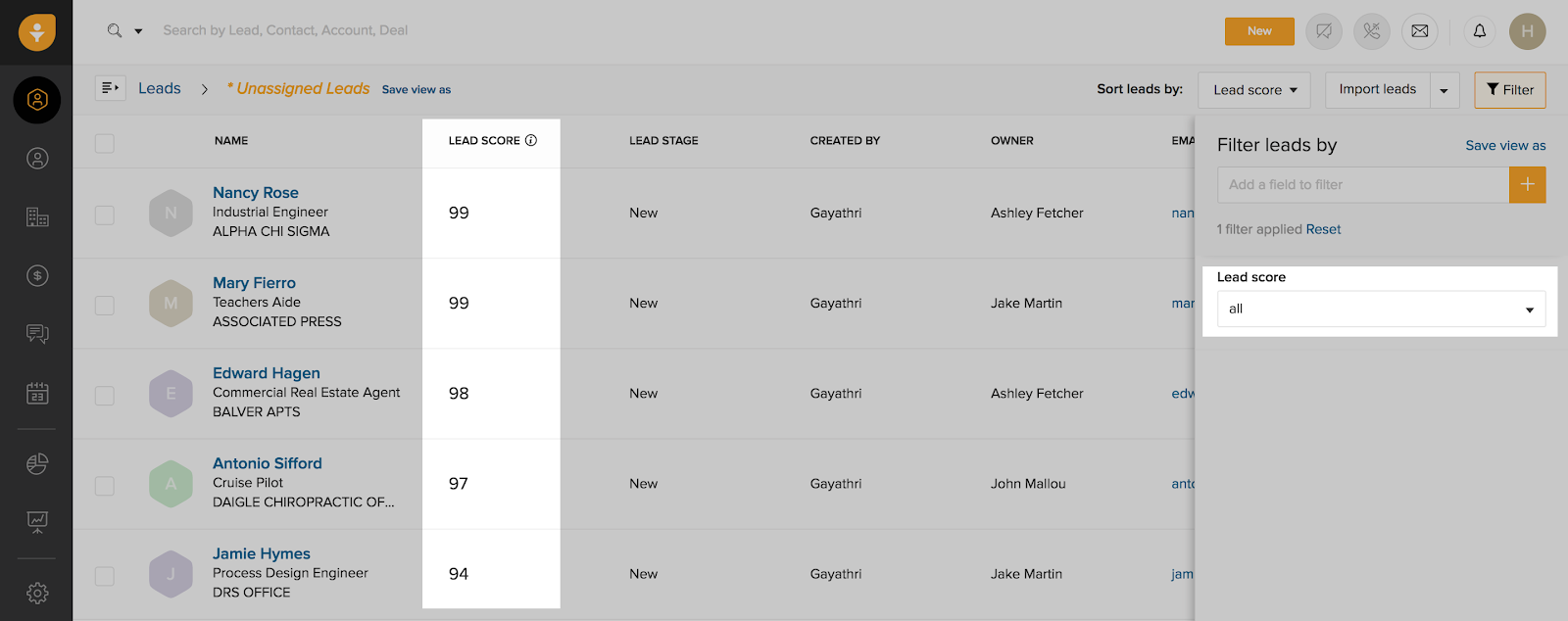
모두 |
리드 점수가 있는 모든 레코드(0 또는 그 이상일 수 있음) |
리드 점수가 있는 모든 레코드를 나열하려면(점수 값에 상관없이), |
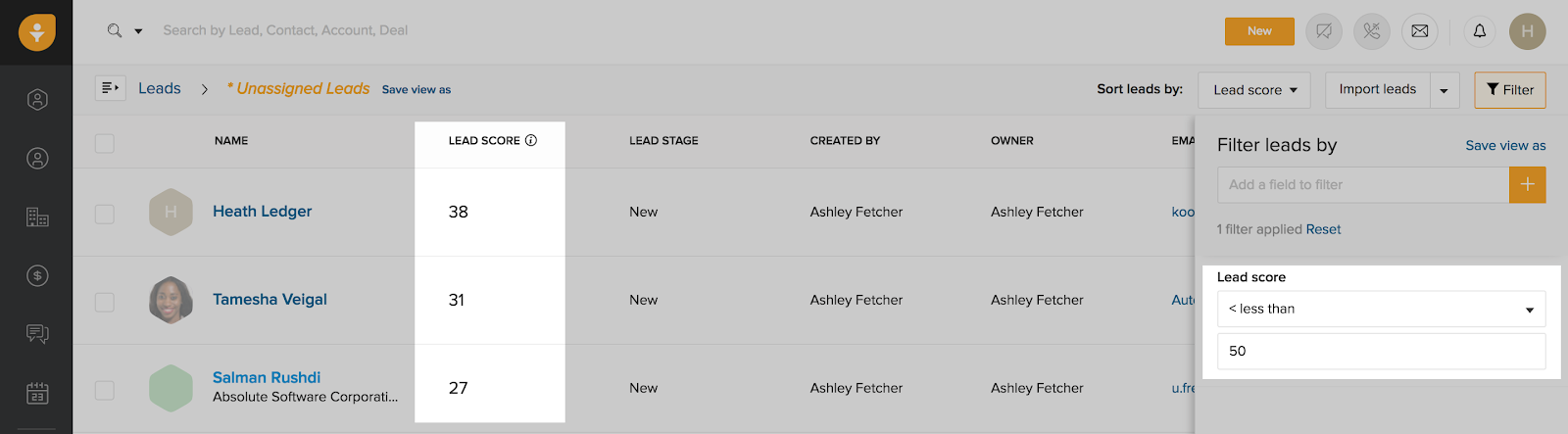
< 미만 |
입력 값 내에서 리드 점수가 있는 모든 레코드를 나열합니다 |
리드 점수가 50 미만인 레코드를 보려면, |
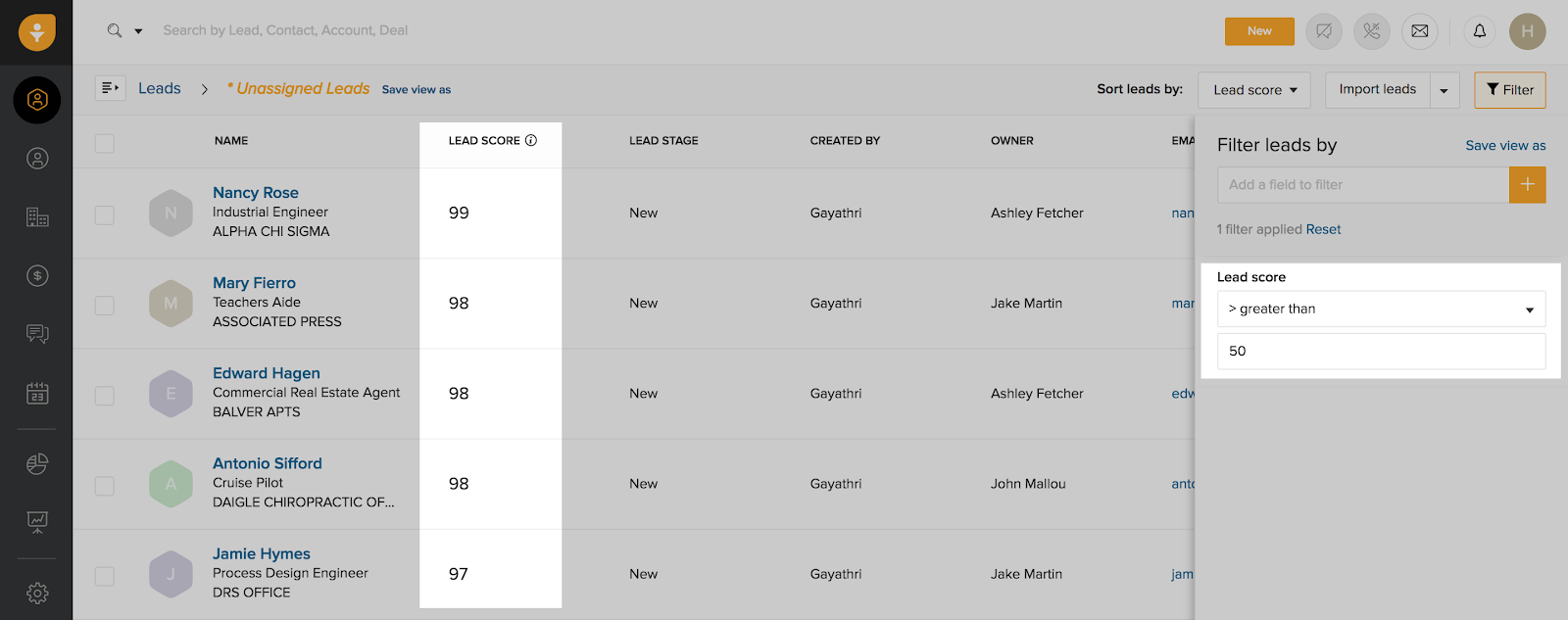
> 초과 |
입력 값보다 큰 리드 점수가 있는 모든 레코드를 나열합니다 |
리드 점수가 50 이상인 레코드를 보려면, |
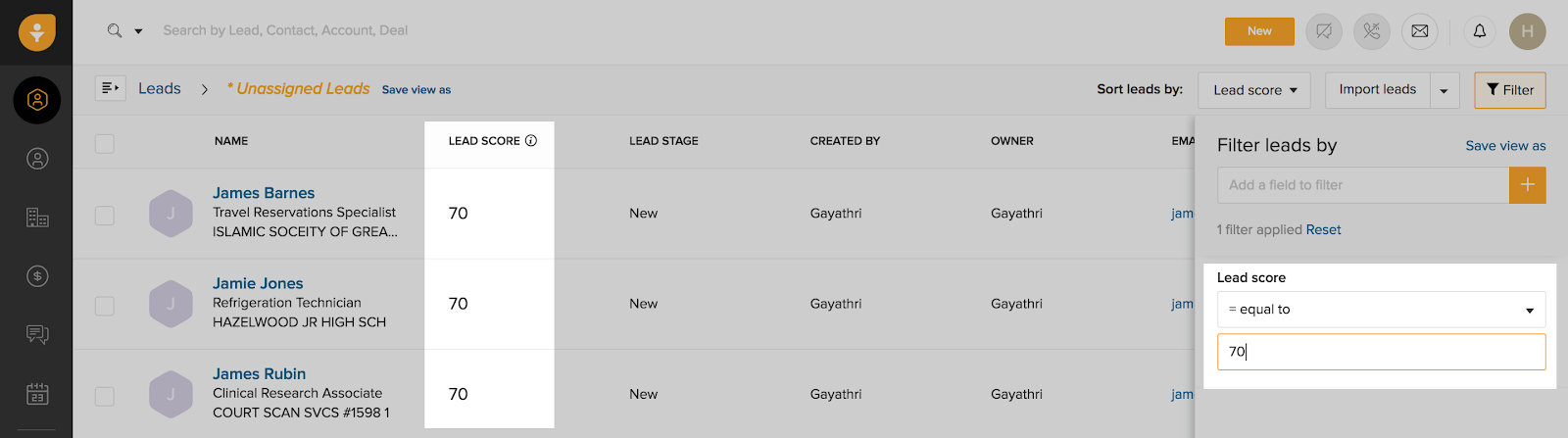
= 동일 |
입력 값과 정확히 일치합니다 |
단일 값, 예를 들어 94와 일치하는 모든 레코드를 나열하려면. |
!= 동일하지 않음 |
입력 값과 동일하지 않은 모든 레코드를 나열합니다 |
단일 값, 예를 들어 98과 일치하지 않는 모든 레코드를 나열하려면. |
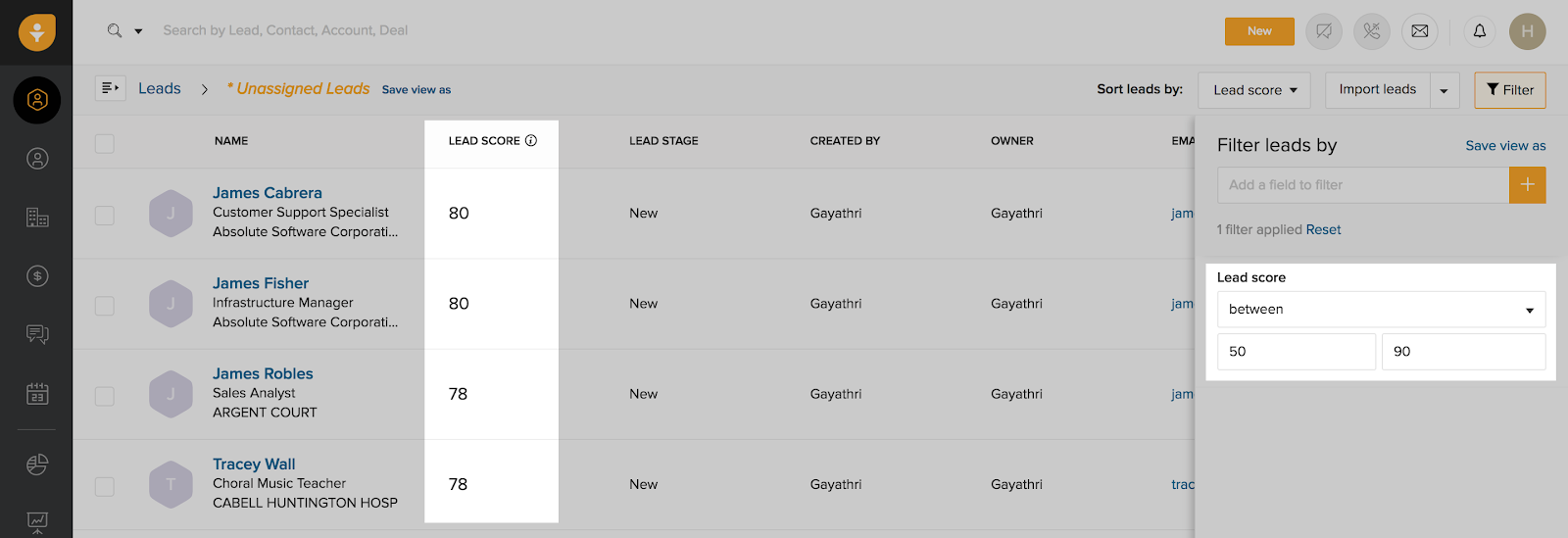
범위 내 |
입력 범위 내에 있는 레코드 |
리드 점수가 50에서 90 사이인 레코드를 나열하려면, |
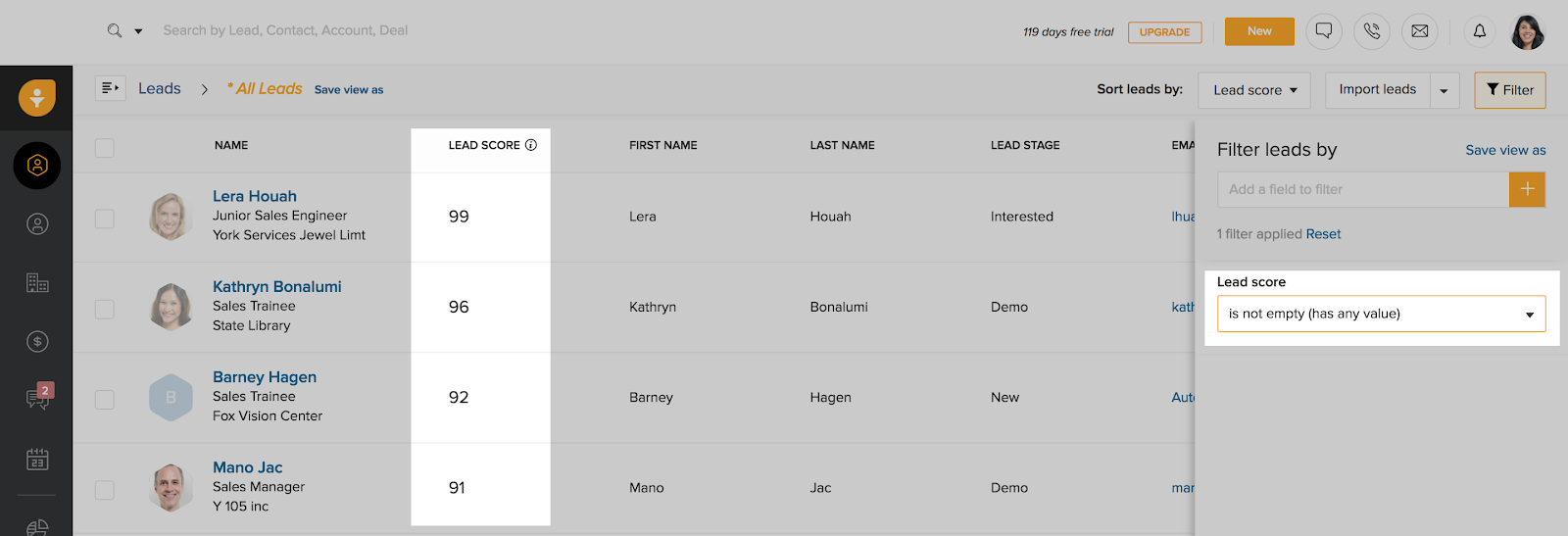
비어 있지 않음 |
선택한 필드에 값이 있는 모든 레코드를 나열합니다 |
리드 점수가 있는 레코드를 보려면(0 이상일 수 있음). |
비어 있음 |
선택한 필드에 값이 없는 모든 레코드를 나열합니다 |
아직 리드 점수가 없는 모든 레코드를 나열하려면. 즉, 리드 점수 필드에 값이 없습니다 |

체크박스 필드의 연산자
연산자 |
기능 |
예시 |
예 |
체크박스 필드가 선택된 모든 레코드 |
방해 금지로 설정된 모든 레코드를 필터링하려면, 즉, 구독 취소한 리드. |
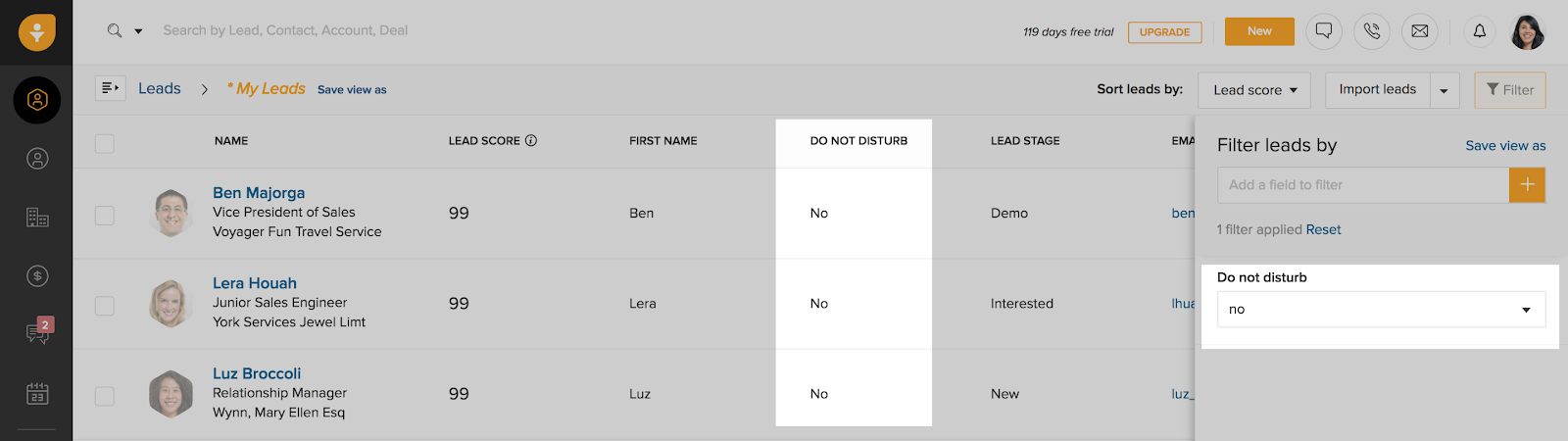
아니오 |
체크박스 필드가 선택되지 않은 모든 레코드를 나열합니다 |
권한이 없는 모든 리드를 필터링하려면 |
값이 있음 |
선택되었거나 선택되지 않은 모든 레코드를 나열합니다 |
선택되었거나 선택되지 않은 레코드를 보려면 |


필터를 최대한 활용하려면, 필요에 따라 다양한 필드와 관련 연산자 조합을 사용해 보세요.
엔터티 레코드 정렬:
정렬 옵션을 사용하려면,

리드 목록 보기 페이지에서 보기를 선택하고 정렬할 열 머리글을 클릭합니다.
각 클릭은 정렬의 오름차순 및 내림차순을 전환할 수 있습니다.
목록 보기 페이지에 모든 필드를 열로 추가할 수 있으므로, 모든 필드(기본 + 사용자 정의)로 정렬할 수 있습니다.
필터를 정렬 옵션과 함께 사용하여 결과를 세분화할 수도 있습니다.