Freshsales 필터는 영업 사원이 특정 리드를 세분화하여 접근하거나 추적할 수 있도록 도와줍니다. 원하는 조건을 추가하고 필터링된 목록을 가져오기만 하면 됩니다.
시작을 돕기 위해 샘플 사용자 정의 보기를 제공했습니다,
핫 리드 - 리드 점수가 70 이상인 리드를 나열합니다.
웜 리드 - 점수가 30과 70 사이인 리드를 나열합니다.
콜드 리드 - 리드 점수가 30 미만인 리드를 나열합니다.
계정에 기본적으로 제공되는 보기를 사용할 수도 있습니다. 필터 기준을 편집하고 필요에 따라 사용자 정의 보기로 저장할 수 있습니다.
사용자 정의 보기를 생성하려면,
1. 로그인하고 필터링하려는 특정 엔터티의 목록 보기(리드/연락처/계정/거래)로 이동합니다.
2. 필터 아이콘을 클릭합니다.

3. 필터 조건을 추가할 수 있는 창이 나타납니다.
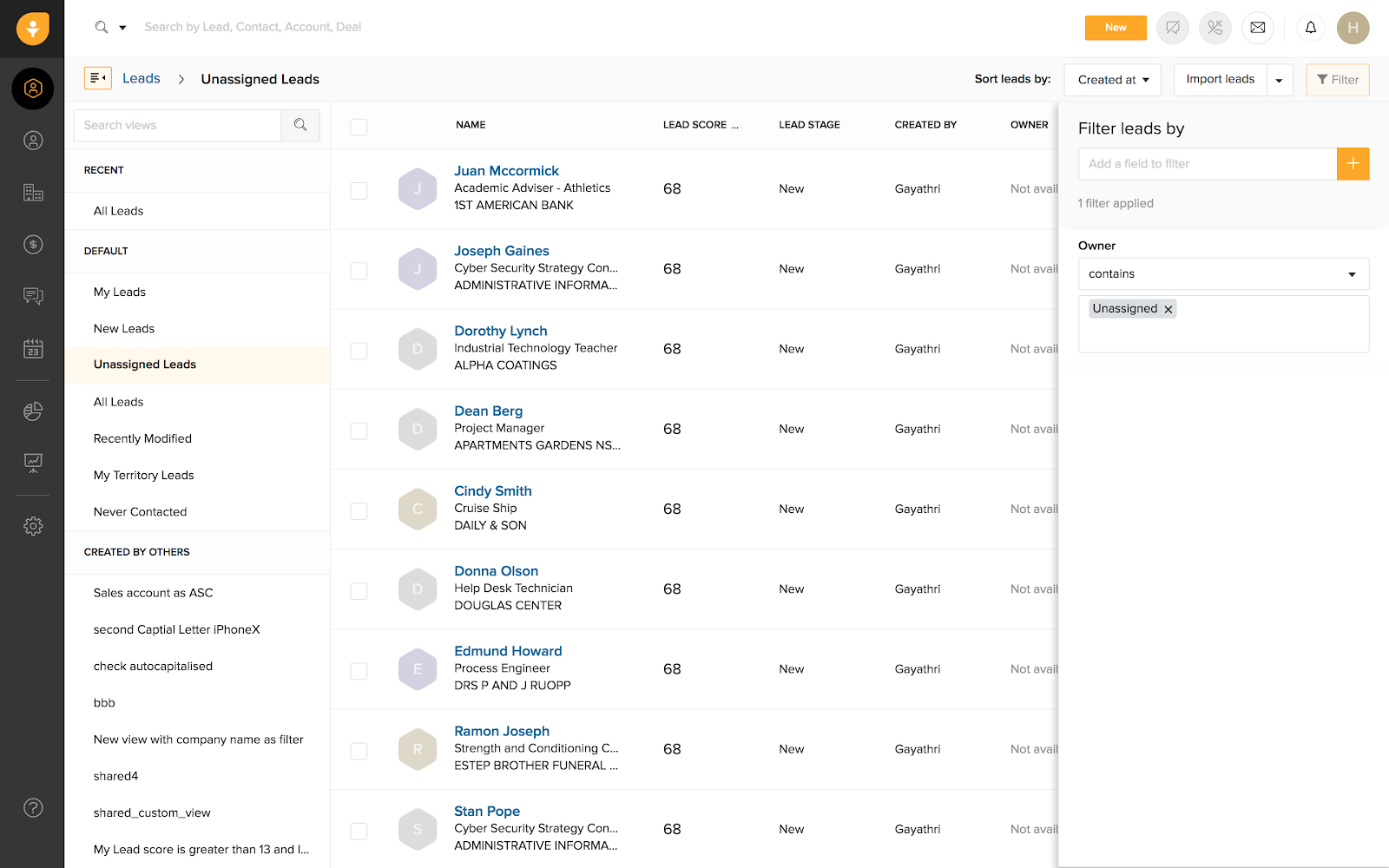
4. + 버튼을 사용하여 필터링할 필드를 선택합니다.
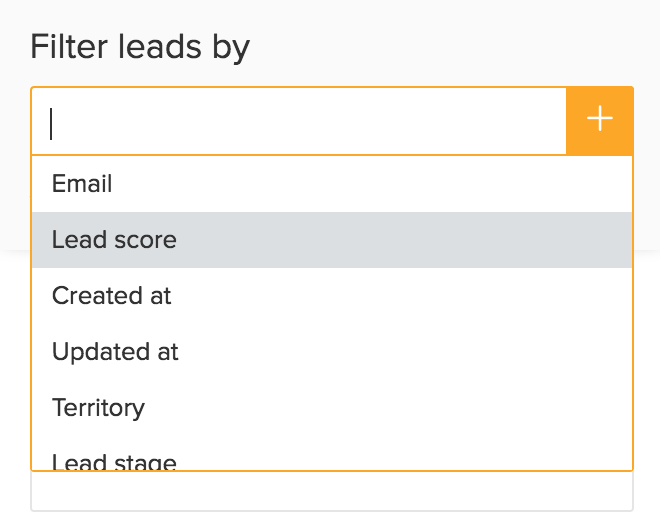
5. 선택한 필드가 나열됩니다. 해당 필드의 값을 바로 아래에 나타나는 입력 슬롯에 추가하여 일치하는 값으로 레코드를 필터링합니다. 필터링에 사용할 수 있는 필드 유형 목록과 연산자에 대해 자세히 알아보세요.
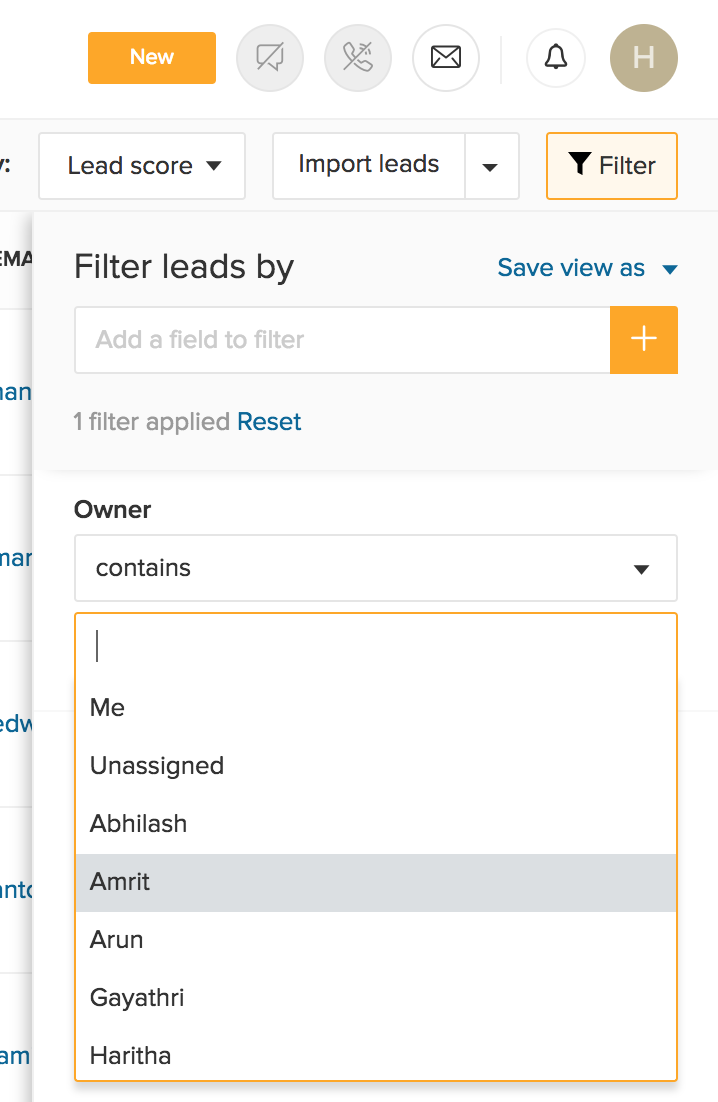
6. 특정 필터 보기의 모든 조건을 추가한 후에는 저장해야 합니다.
사용자 정의 보기를 저장하려면,
1. +(필터 추가) 기호 바로 위에 있는 보기로 저장 버튼을 클릭합니다.
2. 사용자 정의 보기의 이름을 지정하고 가시성을 선택합니다. 가시성은 다음 세 가지 방법 중 하나로 구성할 수 있습니다:
- 나만: 사용자 정의 보기에 접근할 수 있는 사람은 나뿐입니다.
- 모두: Freshsales 계정의 모든 사용자가 사용자 정의 보기에 접근할 수 있습니다.
- 선택한 사용자, 팀 및 지역: 특정 사용자, 팀 및 지역과 보기를 공유할 수 있습니다.
3. 저장을 클릭합니다.
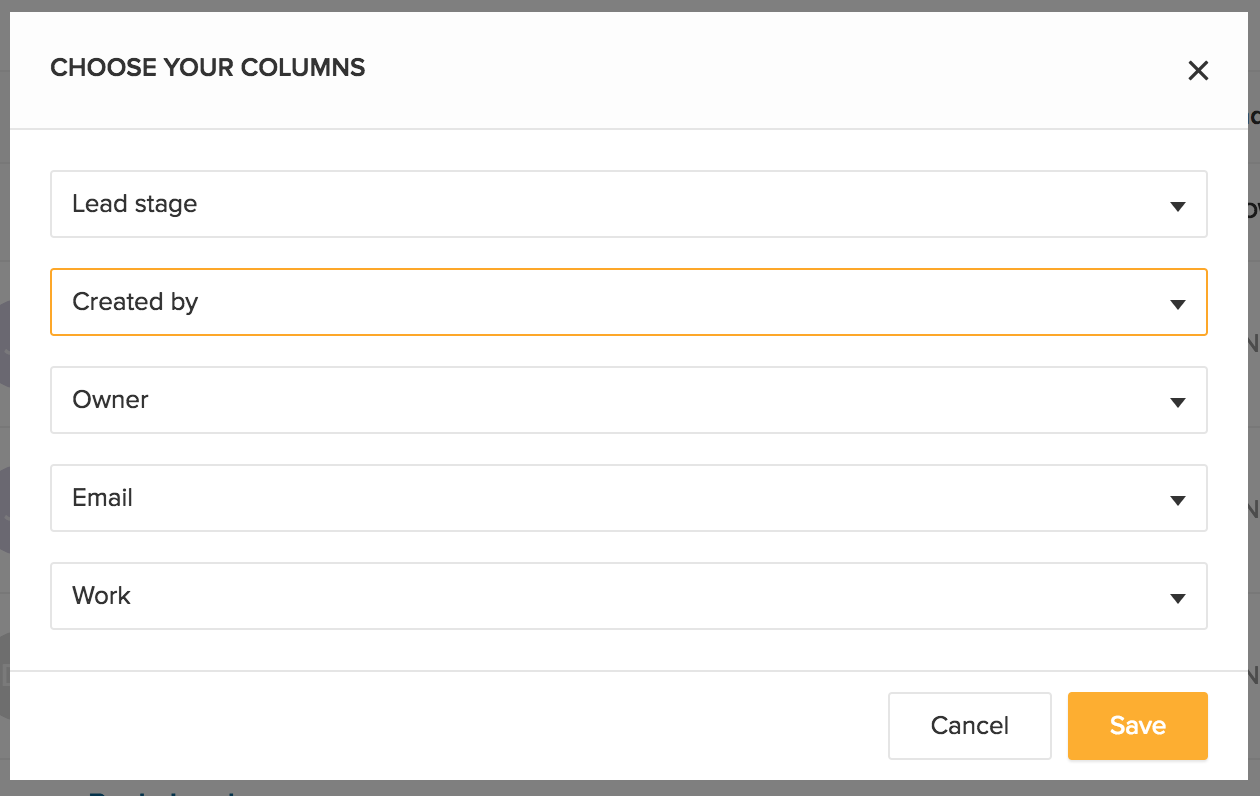
모든 조건을 추가한 후에는 필터링된 목록 보기에서 보고 싶은 열을 선택할 수 있습니다.
열 필드를 사용자 정의하려면,
1. 목록 보기 페이지에서 버튼을 클릭합니다.
2. 최대 5개의 열을 선택할 수 있습니다.
3. 선택한 열과 함께 필터링된 레코드 목록을 보려면 이러한 변경 사항을 저장합니다.
이 모든 필터링 및 사용자 정의 후에는 열려 있는 보기 창에 저장된 보기 및 기본 보기가 모두 나열됩니다.
모든 보기 목록에 접근하려면,
1. 열린 보기 아이콘을 클릭합니다.
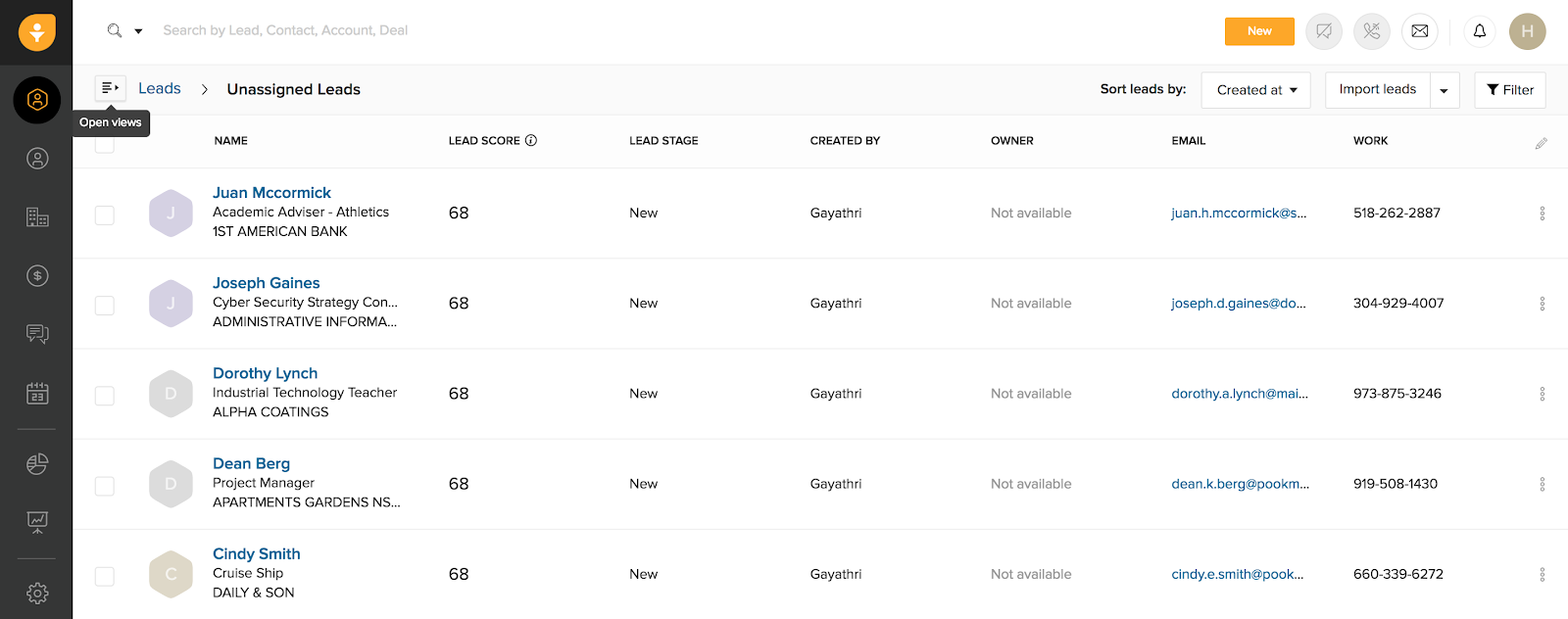
2. 원하는 보기를 선택합니다. 필터 조건을 추가하거나 제거하여 보기를 추가로 변경할 수 있습니다. 다양한 사용자 정의 보기를 추가한 후에는 이를 편집, 제거하거나 일반적으로 추가로 사용자 정의할 수 있습니다.
특정 보기 검색:
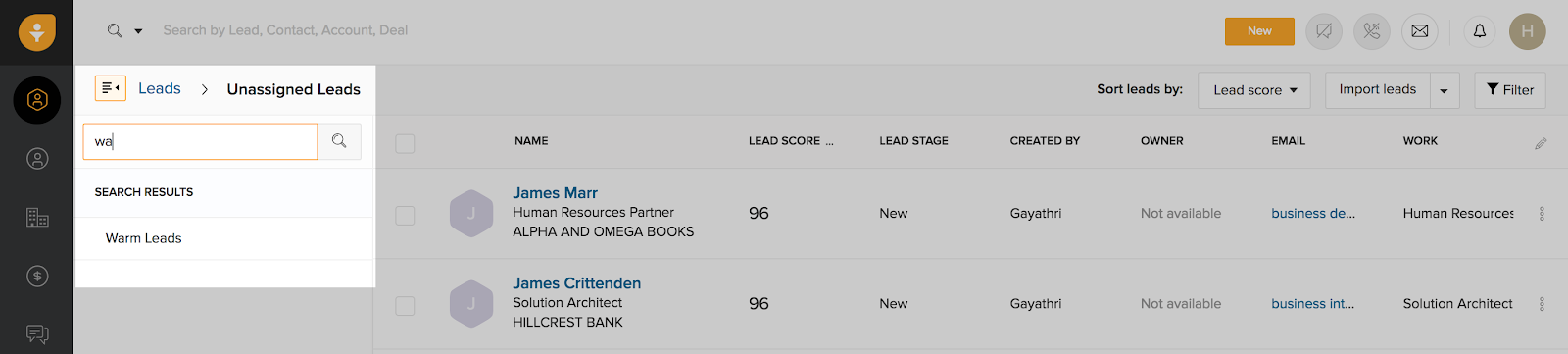
주어진 사용자 정의 보기를 찾으려면 열린 보기 창에서 검색 막대를 사용할 수 있습니다. 이를 통해 저장된 보기 전체 목록을 살펴보지 않고도 원하는 보기를 빠르게 찾을 수 있습니다.
저장된 보기 편집:
저장된 보기의 필터 이름과 가시성을 편집하려면,
1. 열린 보기 창에서 편집할 보기를 선택합니다.
2. 레코드가 나열되면 현재 보기 이름 옆에 있는 편집 아이콘을 클릭합니다.

3. 보기를 이름 변경하고 팀과 공유할 수도 있습니다.
4. 완료되면 저장을 클릭합니다.
필터 조건도 편집할 수 있습니다. 즉, 특정 필드를 추가하거나 제거하고 특정 필드에 대해 언급된 값을 변경할 수도 있습니다.
열린 보기 창에서 편집할 보기를 선택합니다.
레코드가 나열되면 필터 창을 엽니다.
조건을 추가하고 기존 필터 필드의 값을 편집하거나 특정 조건을 제거합니다.
해당 보기의 모든 필터 조건을 지우려면 재설정 버튼을 클릭할 수 있습니다.
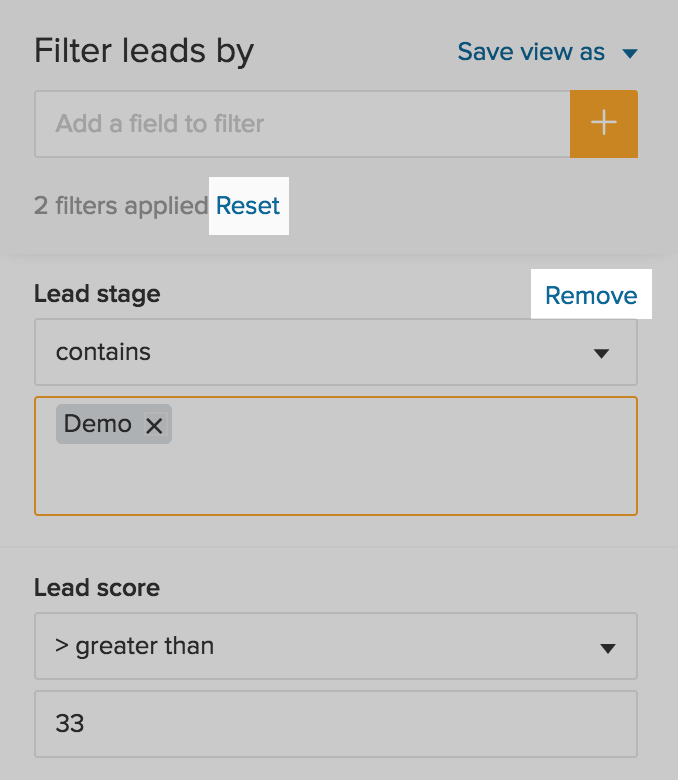
편집이 완료되면 보기로 저장 버튼을 클릭하고 마지막으로 저장을 클릭합니다.
사용자 정의 보기 삭제:
비즈니스가 발전함에 따라 특정 보기가 쓸모없게 될 수 있습니다. 이러한 보기는 완전히 삭제할 수 있습니다(즉, 본인이 생성한 보기 또는 공유된 보기).
1. 열린 보기 창에서 삭제하려는 보기를 선택합니다.
2. 보기 이름 옆에 있는 삭제 아이콘을 클릭합니다.
