Freshdesk는 상담원, 연락처 및 고객이 기본 계정 및 고객 포털에 로그인하고 상호 작용하는 방법을 제어할 수 있는 다양한 옵션을 제공합니다. 기본 로그인 방법을 활성화하거나 요구 사항에 따라 사용자 정의 정책을 만들 수 있습니다. 이러한 옵션에는 비밀번호 정책으로 관리되는 Freshworks 로그인, Google 로그인 및 SSO(Single Sign-On) 방법이 포함됩니다.
사용자 정의 로그인 정책이란 무엇인가요?
기본 보안 정책 외에도 Freshdesk는 사용자 정의 로그인 정책을 만들 수 있도록 허용합니다. 이러한 정책은 다양한 고객 포털에서 상담원 및 고객을 위한 로그인 방법을 구성할 수 있게 하여 더 큰 유연성과 제어를 제공합니다. 예를 들어, 별도의 고객 포털을 가진 여러 제품을 관리하는 경우 각 포털에 고유한 사용자 정의 SSO 정책을 할당할 수 있습니다.
예시:
귀하의 조직에 각기 전용 고객 포털을 가진 여러 제품이 포함되어 있다고 가정해 보겠습니다. Freshdesk의 사용자 정의 정책 기능을 사용하면 고객의 특정 요구 사항과 비즈니스 요구 사항에 맞게 각 포털에 대해 다른 SSO 정책을 만들 수 있습니다.
여러 포털에 대한 사용자 정의 정책을 만드는 방법은?
- 조직 URL을 사용하여 로그인합니다(예: yourcompany.freshworks.com 또는 yourcompany.myfreshworks.com).
또는 왼쪽 하단 모서리에 있는 Freshworks 전환 아이콘을 클릭할 수 있습니다.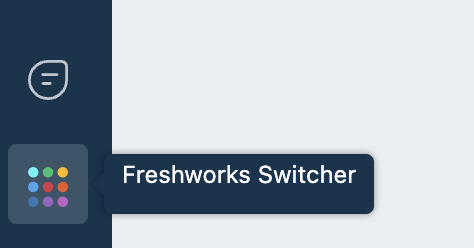
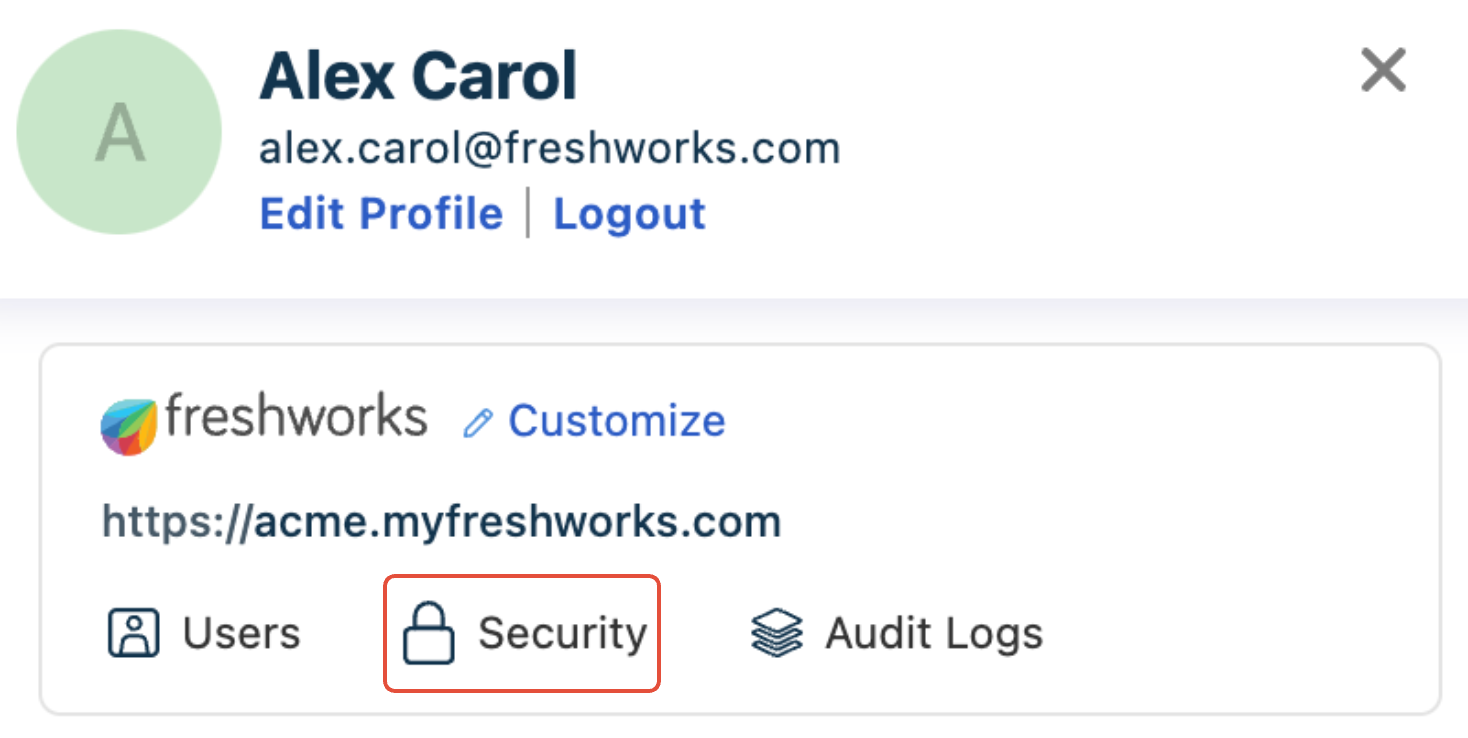
- 조직 URL 아래에서 보안을 클릭합니다.
- 연락처 탭으로 전환합니다. 기존 사용자 정의 정책 목록을 볼 수 있습니다.
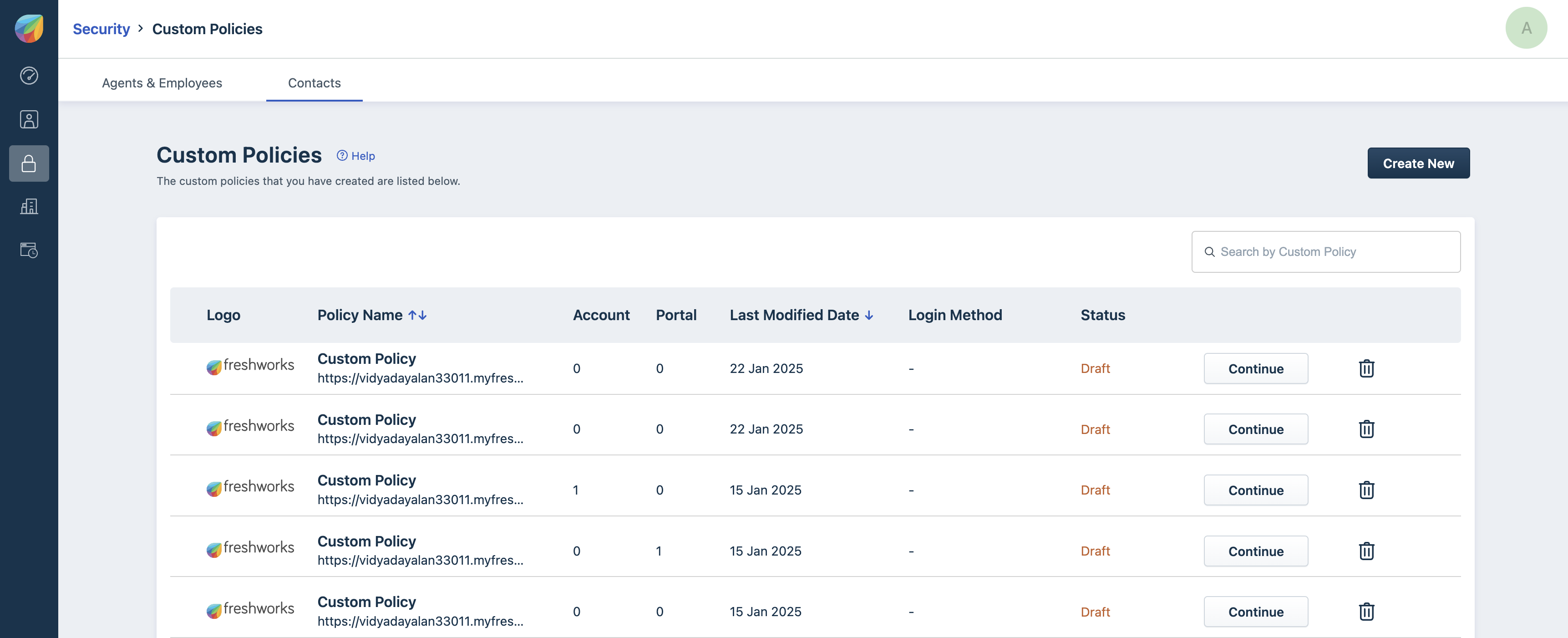
- 새로 만들기를 클릭합니다. 기본 고객 포털과 모든 관련 보조 포털을 볼 수 있습니다.
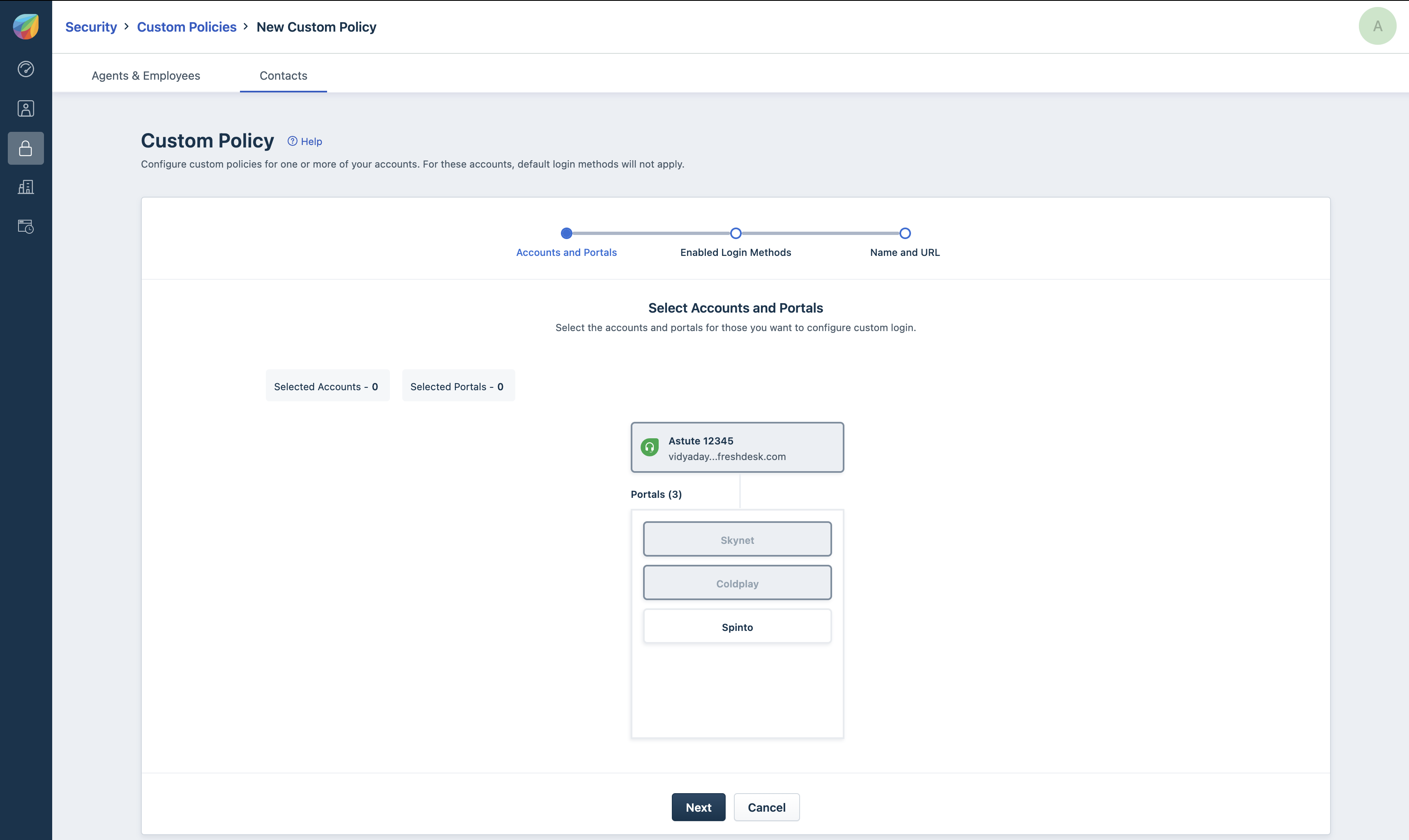
- 사용자 정의 정책을 만들고자 하는 포털을 선택합니다. 여러 포털을 선택하고 공통 사용자 정의 정책을 만들 수 있습니다.
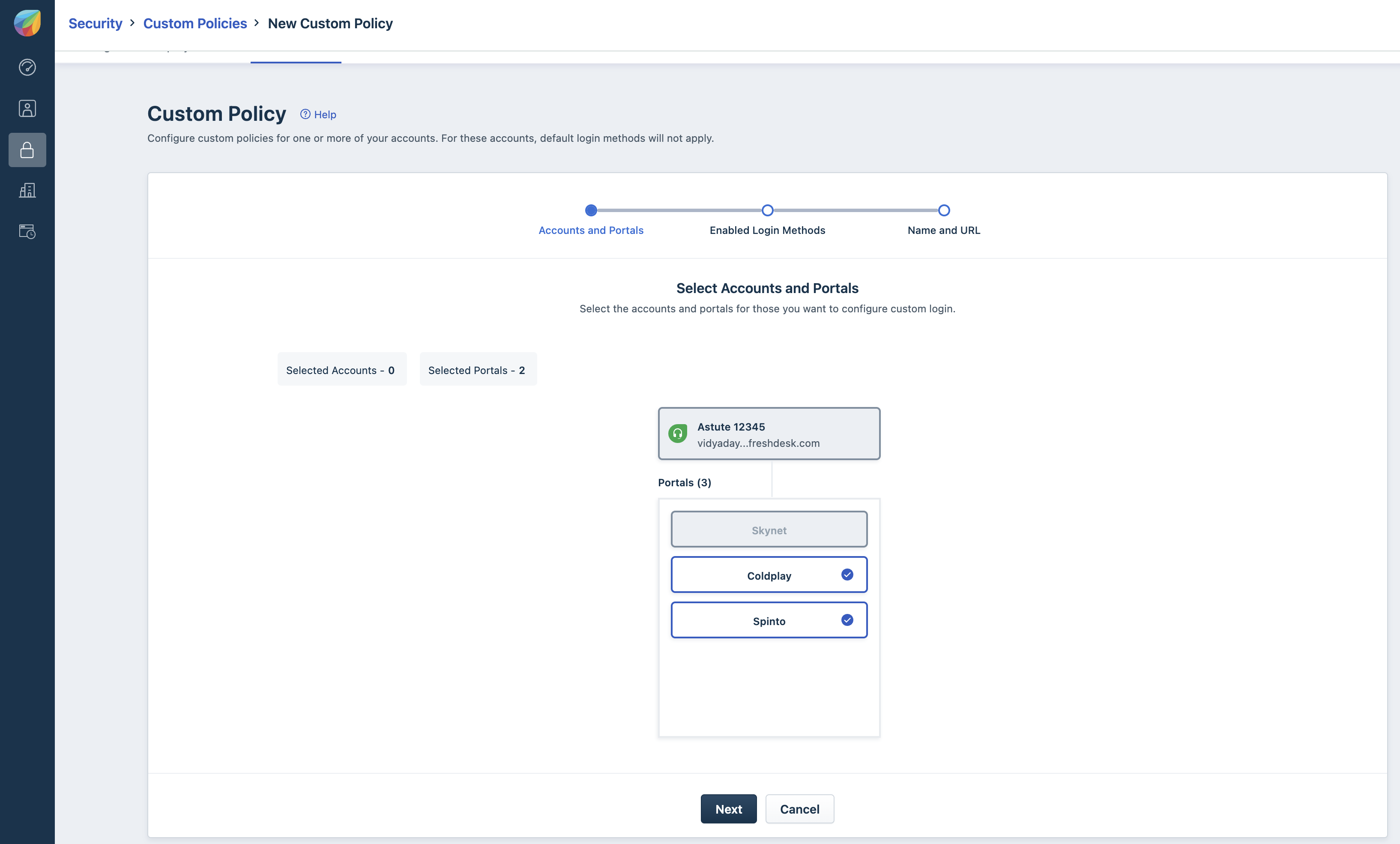 참고: 사용자 정의 SSO 정책을 생성하여 단일 포털 또는 여러 포털에 적용할 수 있습니다. 그러나 포털에는 하나의 사용자 정의 SSO 정책만 연결될 수 있습니다. 포털에 이미 정책이 있는 경우 동일한 포털에 대해 새 정책을 만들 수 없습니다.
 - 다음을 클릭합니다.
- SSO 로그인 토글 버튼을 활성화합니다.
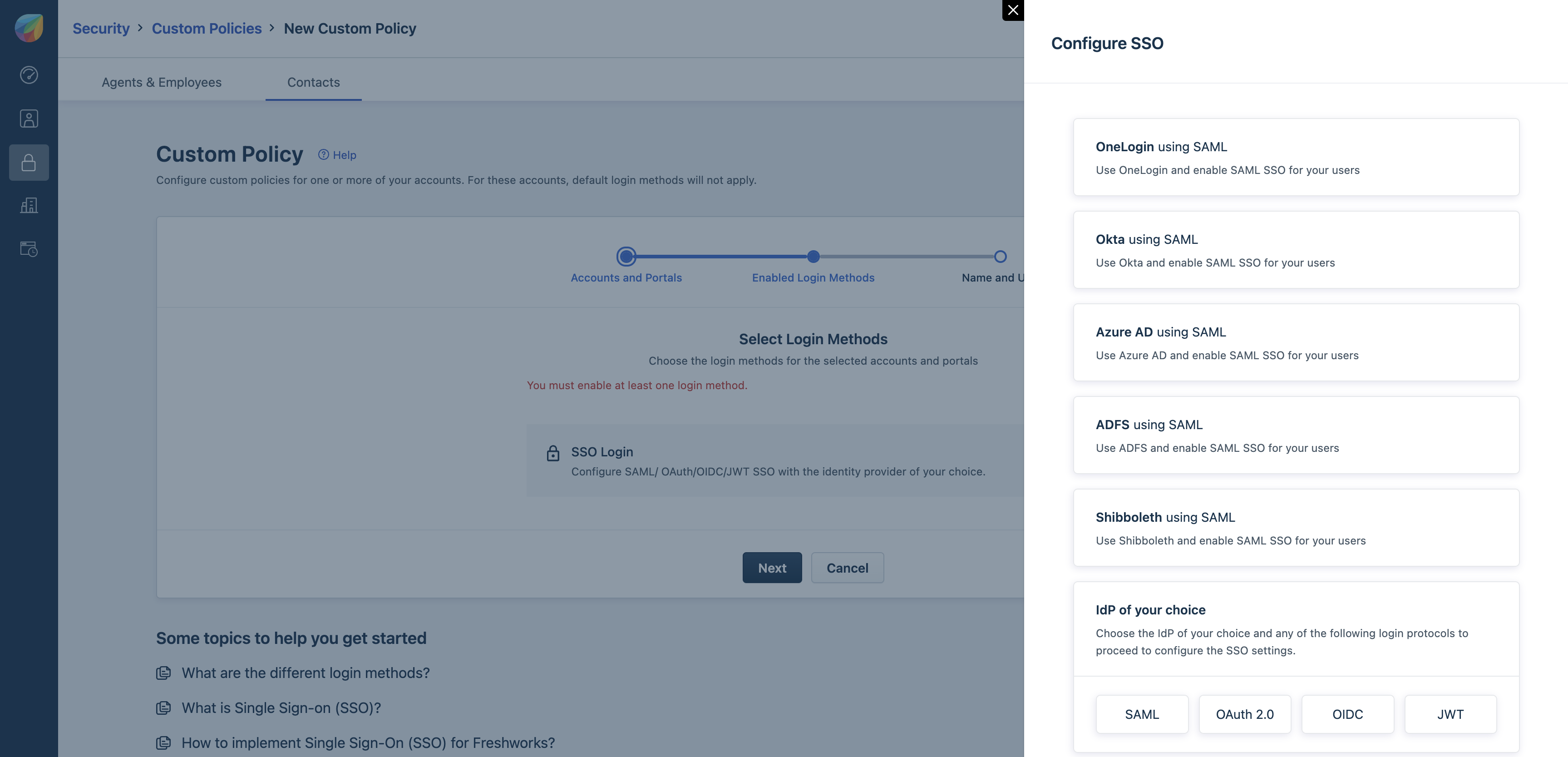
- 사용할 IDP를 선택합니다. 옵션은 다음과 같습니다:
- 구성이 완료되면 선택한 고객 포털에 로그인 방법이 적용되며, 고객이 특정 고객 포털에 액세스할 때 해당 로그인 방법이 표시됩니다.
참고: 고급 포털 사용자 정의를 사용하여 회사 브랜드에 맞게 로그인 양식을 사용자 정의하세요.