이 문서는 메일함 재인증이 필요한 다양한 시나리오에 대해 설명합니다. 이러한 경우, 이메일 설정 페이지에서 "이메일 설정을 재인증하세요" 배너를 보게 됩니다. 시나리오에 따라 필요한 단계를 완료하여 중단 없는 서비스를 보장하세요.
이 문서에는 다음이 포함됩니다:
시나리오 1: Microsoft 기본 인증 폐지 및 OAuth로의 전환
Microsoft는 보안 프로토콜로 인해 온라인 Exchange 서버에서 기본 인증을 폐지했습니다. OAuth는 기본 인증을 대체할 오픈 표준 권한 부여 프로토콜입니다. OAuth는 권한 부여 토큰을 사용하여 지정된 액세스를 보안하며, 비밀번호 데이터를 공유하지 않고 보안을 강화합니다.
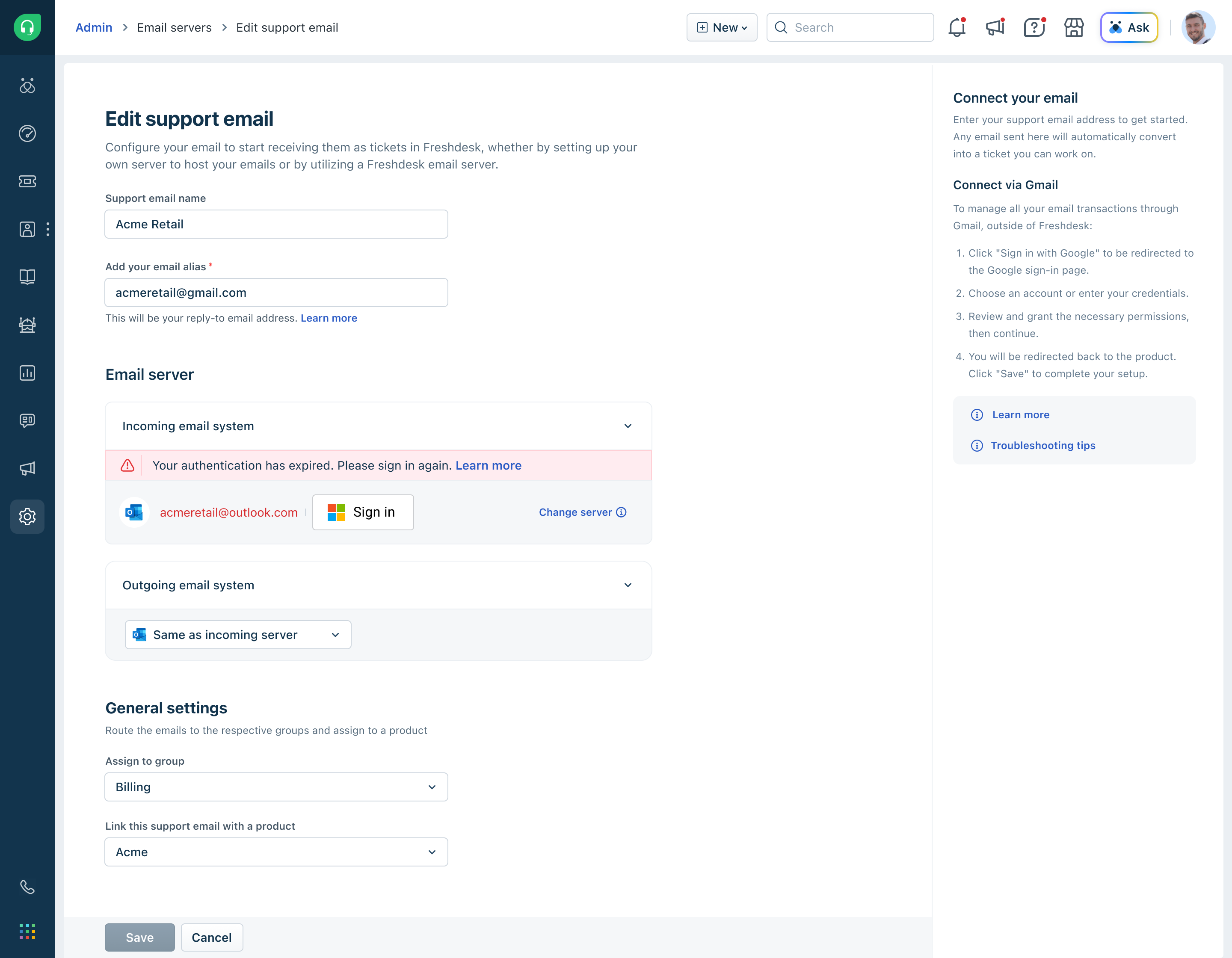
Freshdesk에서 Microsoft를 사용하고 기본 인증을 이미 구성한 경우 다음 배너를 보게 됩니다:

이메일을 재인증하려면 아래 단계를 따르세요:
- 관리 > 채널 > 이메일로 이동합니다. 계정에 구성된 기존 이메일 목록을 볼 수 있습니다.
- Microsoft Office 365 이메일 옆의 재인증 링크를 클릭하여 재인증합니다.
- 재인증을 완료하려면 Microsoft 자격 증명(사용자 이름과 비밀번호)을 입력합니다.
- 기존 구성은 OAuth 기반 구성으로 대체됩니다.
- 성공적인 인증은 메시지로 확인됩니다.
서버 이름, 포트 및 자격 증명 확인 중 오류가 발생한 경우:
- 인증을 위해 IMAP 및 인증된 SMTP를 활성화합니다.

새 Microsoft OAuth 설정을 위한:
- 관리 > 채널 > 이메일 > 새 지원 이메일로 이동합니다.
- Microsoft Office 365를 선택합니다. 수신 전용, 발신 전용, 또는 둘 다를 위한 메일 서버 사용을 선택합니다.
- 수신 전용 및 둘 다의 경우, Freshdesk로 가져온 후 서버에서 이메일을 삭제할 수 있는 옵션을 선택할 수 있습니다.
- Microsoft 자격 증명을 사용하여 OAuth 2.0을 인증합니다. 성공적인 인증은 메시지로 확인됩니다.
이메일 구성 수정:
- 새 Microsoft 계정으로 전환하려면 새 계정 자격 증명을 입력하고 일반 절차를 따릅니다.
- Gmail 계정에서 Microsoft 계정으로 전환하려면 Microsoft Office 365를 선택하고 Microsoft로 로그인한 후 일반 절차를 따릅니다.
1. 기타 섹션에서 기존 기본 인증 세부 정보를 확인하세요.
2. 공유 메일함을 사용하는 경우 지원 이메일 섹션에 기본 이메일 주소를 제공하세요.
3. OAuth는 Outlook.com 및 Hotmail.com과 같은 개인 계정을 지원합니다.
자세한 내용을 보려면 수신 및 발신 이메일을 위한 사용자 정의 메일 서버 사용을 참조하세요.
시나리오 2: 기타 및 Gmail 메일함에 대한 재인증 필요
Gmail 메일함 또는 기타 옵션을 사용하고 이메일 설정에서 재인증 필요 메시지를 보는 경우, 비밀번호가 만료되었거나 변경되었을 수 있습니다.
사용자 이름을 확인하고 비밀번호를 다시 제공하여 재인증하세요.
시나리오 3: Microsoft Office 365 OAuth 메일함에 대한 재인증 필요
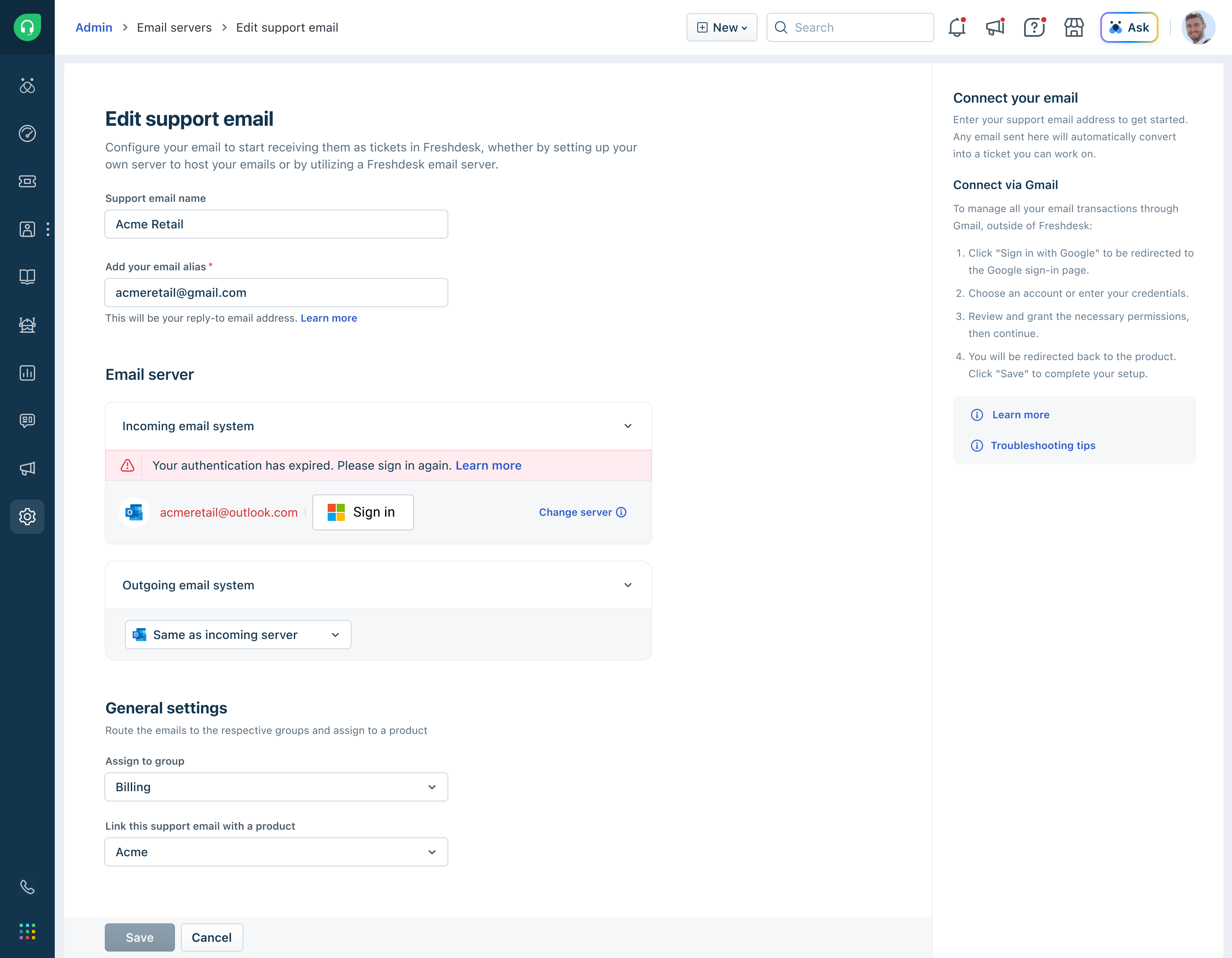
Microsoft 자격 증명은 비밀번호 변경, 캐시 충돌, 계정 폐쇄, 비활성 등 여러 이유로 만료될 수 있습니다. Freshdesk에서 Microsoft를 사용하는 경우 지원 메일함을 재인증하세요.
OAuth로 전환했는지 확인하세요. 그렇지 않은 경우 시나리오 1의 단계를 따르세요. 여전히 "Microsoft Office 365 자격 증명이 만료되었습니다. 다시 로그인하세요"라는 메시지가 표시되면 다음을 수행하세요:
- 관리 > 채널 > 이메일로 이동합니다.
- 이메일 목록 페이지에서 Microsoft Office 365로 구성된 이메일 옆의 편집 아이콘을 클릭합니다. Microsoft로 로그인하여 재인증을 완료합니다.
- 각 단계를 완료한 후 저장을 클릭하여 인증을 완료합니다.
시나리오 4: 여러 지원 이메일 계정
여러 지원 이메일 계정에 대해 문제가 지속되면 아래 단계를 따르세요
- 관리 > 이메일로 이동합니다.
- 기본 이메일을 비기본으로 설정합니다.
- 이메일을 재인증합니다.
- 이메일을 다시 기본으로 설정합니다.
- Freshdesk 계정을 새로 고치거나 브라우저에서 캐시 쿠키를 지웁니다. 배너가 사라지는지 확인하려면 시크릿 창에서 확인할 수도 있습니다.
- 재인증 과정에서 상담원 이메일 주소가 동기화된 경우, 이메일 주소 옆의 편집/ 아이콘을 클릭하여 로그인한 계정을 변경합니다.